Cloudflare SaaS ip优选保姆级教程:完美解决家庭宽带非标端口回源提速
← 返回列表摘要: 如果你在折腾 NAS 或家庭服务器,一定遇到过这两个痛点:一是家庭宽带的 80 和 443 端口被封死,只能带个难看的“尾巴”(非标端口)访问;二是直接使用 Cloudflare 代理虽然能隐藏真实 IP 并解决端口问题,但国内访问速度往往惨不忍睹(减速云)。
今天这篇教程,将手把手教你如何利用 Cloudflare SaaS 功能(自定义主机名) 结合 第三方优选 CNAME,彻底榨干 CF 的边缘网络性能。最终实现:无需输入端口号,国内秒开,安全隐藏源站 IP!
🛠️ 准备工作:明确我们的三个“域名角色”
在开始之前,请对号入座,准备好以下三个要素(本文将以此为例进行演示):
- 要被加速的主域名:
youxuan666.com(由第三方 DNS 服务商解析,如阿里云/腾讯云) - 作为“底座”的垃圾域名:
12345678.xyz(必须已托管在你的 Cloudflare 账号中) - 第三方优选 CNAME 地址:
youxuan.cf.090227.xyz(别人筛选好的优质 CF 节点,我们直接“蹭”) - 你的家庭宽带公网 IP 及非标端口:例如
1.2.3.4:54321
🚀 详细配置步骤
第一阶段:在 Cloudflare 搭建“回退源”底座
我们要让 12345678.xyz 充当一座桥梁,接管所有来自主域名的流量。
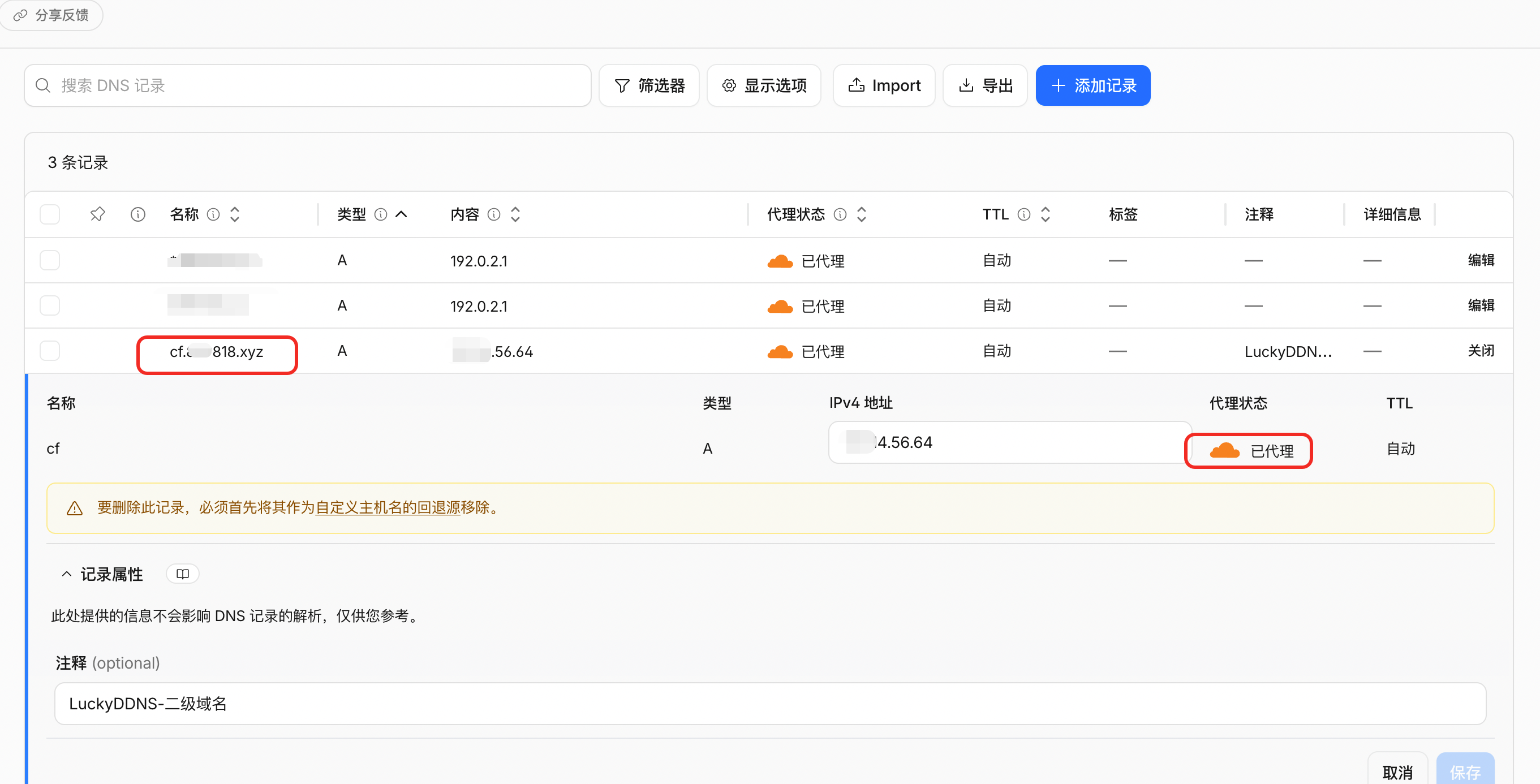
- 设置 A 记录:
- 进入 CF 控制台的
12345678.xyz面板,打开 DNS -> 记录。 - 添加一条 A 记录,名称填
cf(即cf.12345678.xyz),IPv4 填你的家庭宽带真实公网 IP。 - ⚠️ 关键点:必须开启代理状态(点亮橙色小云朵)。
- 进入 CF 控制台的
- **激活回退源 (Fallback Origin)**:
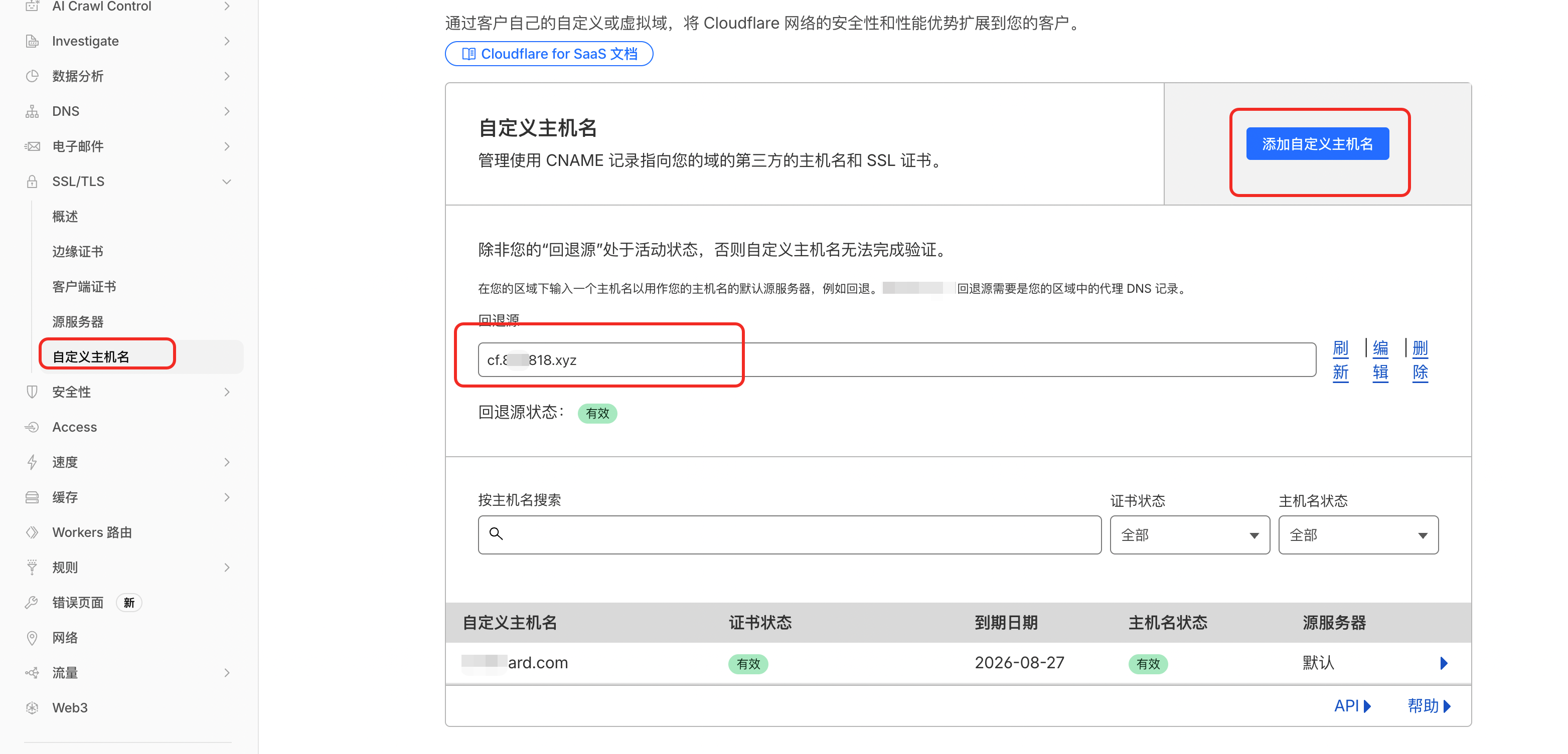
- 左侧菜单进入 SSL/TLS -> 自定义主机名。
- 在“回退源”输入框中,填入刚刚创建的
cf.12345678.xyz,点击添加。 - 多刷新几次页面,直到状态显示为 **有效 (Active)**。
第二阶段:配置源站规则(解决非标端口核心思路)
由于我们要免端口访问,必须让 CF 在后台默默把流量转发到家庭宽带的非标端口上。这里推荐使用通配符表达式,一劳永逸!
- 左侧菜单进入 **规则 (Rules) -> 源站规则 (Origin Rules)**,点击创建规则。
- 规则名称:家庭宽带非标端口转发(随便起)。
- 匹配条件:选择
自定义筛选器表达式 (Custom filter expression)。 - 点击“编辑表达式 (Edit expression)”,直接粘贴以下进阶代码:
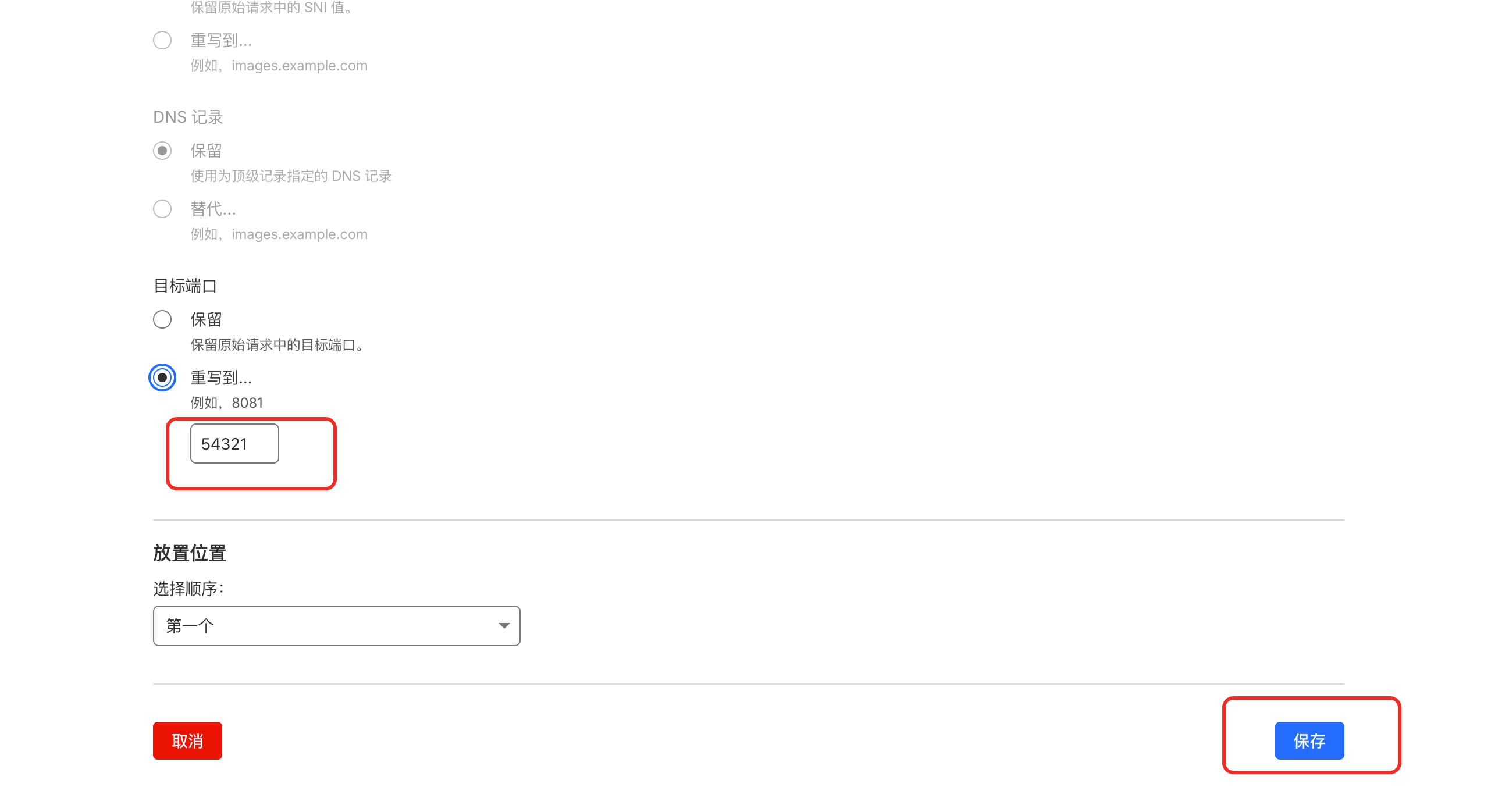
- 重写目标端口 (Rewrite to...):填入你真实的非标端口号(如
54321)。保存并部署。
(http.host eq "youxuan666.com") or (http.host wildcard r"*.youxuan666.com")
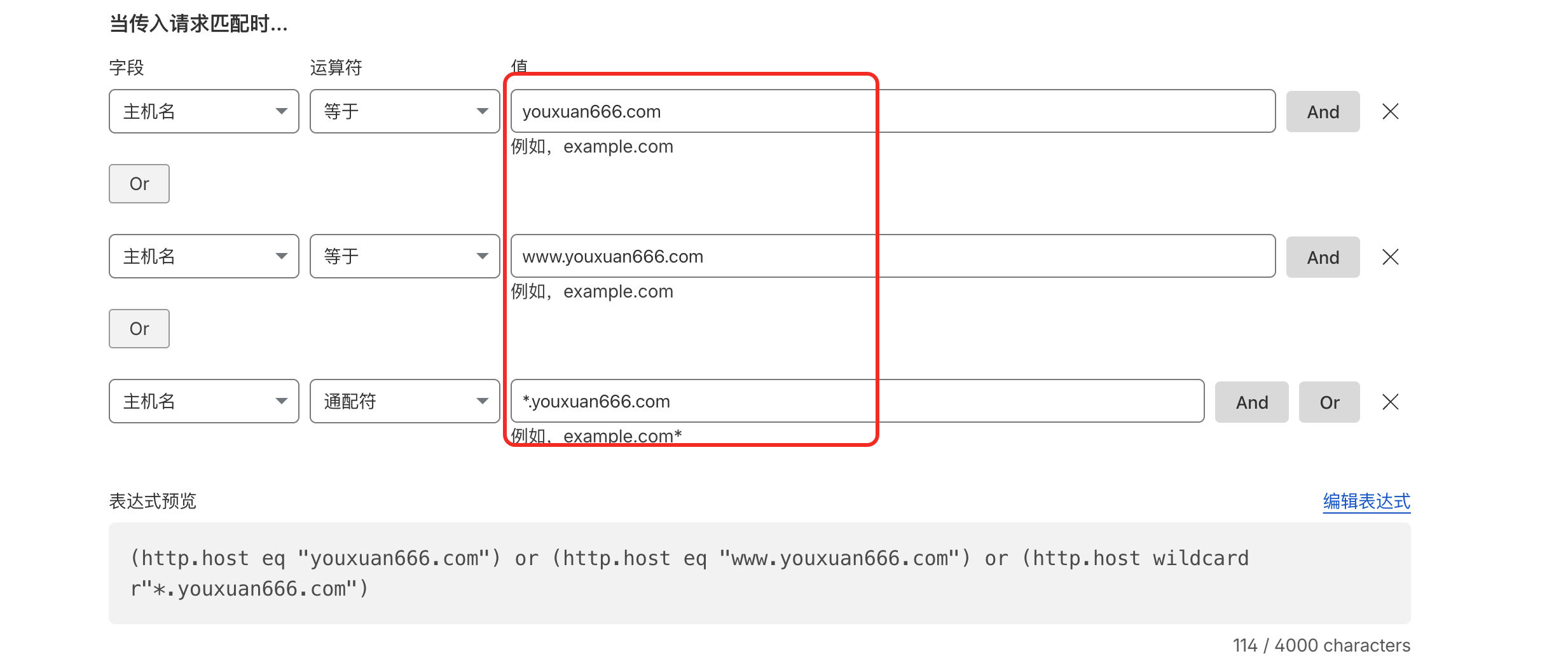
- 解析:这句规则的意思是,无论是主域名还是任何前缀的子域名,统统命中此规则。
第三阶段:为主域名“挂号”生成验证 TXT
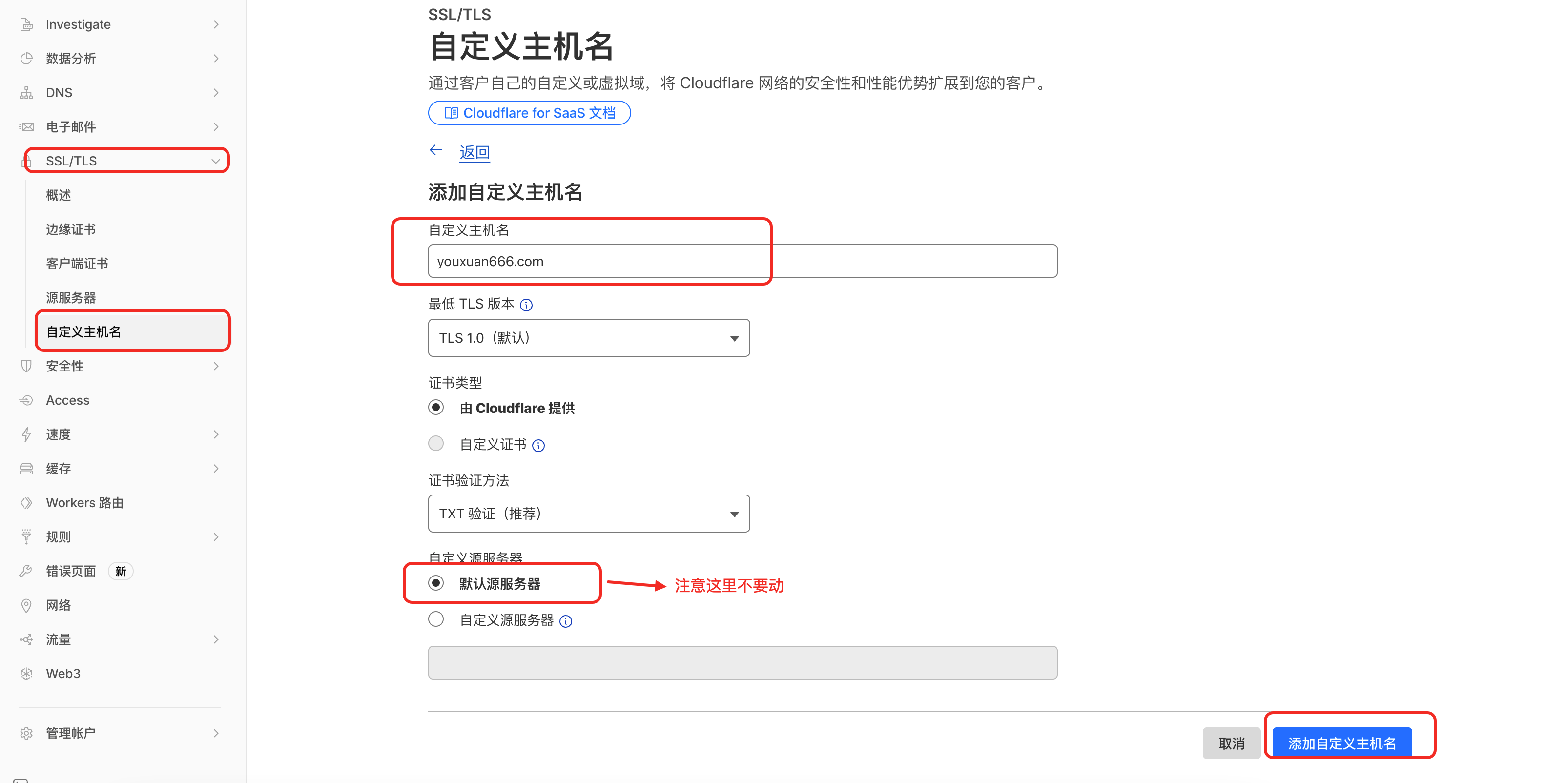
回到 12345678.xyz 的 SSL/TLS -> 自定义主机名 页面:
- 点击 添加自定义主机名。
- 填入你的主域名
youxuan666.com(如果要用子域名,就填*.youxuan666.com或具体子域)。 - 证书验证方法选择 TXT 验证。
- ⚠️ 致命防坑:下方的 自定义源服务器 (Custom Origin Server) 必须保持空白/默认!千万不要自作聪明去填你的源站 IP,否则前面的非标端口转发规则将全部失效!
- 点击添加后,页面会生成两组 TXT 验证记录,复制备用。
第四阶段:去主域名完成所有权验证
- 登录你主域名
youxuan666.com所在的 DNS 解析平台(如阿里云控制台)。 - 添加 CF 刚刚给你的那两组 TXT 记录。
- ⚠️ 常见深坑:添加 TXT 记录的“主机记录(名称)”时,绝对不要带上域名后缀!
- 错误填法:
_acme-challenge.youxuan666.com - 正确填法:
_acme-challenge
- 错误填法:
- 保存后,回到 CF 面板刷新。等待 5-15 分钟,直到“主机名状态”和“证书状态”双双变为 **有效 (Active)**。
⚠️在等待的同时,请花 1 分钟排查一个“超级常见”的坑⚠️:
很多新手在配证书 TXT 时,会不知不觉踩中“域名后缀重复”的坑,导致证书永远卡在待验证。趁着等待的时间,请你去你的 DNS 解析平台(比如阿里云或腾讯云)核对一下:
Cloudflare 给你的证书 TXT 名称通常长这样:_acme-challenge.youxuan666.com
你在 DNS 平台里的“主机记录”是怎么填的?
- ❌ 错误填法:直接把
_acme-challenge.youxuan666.com复制粘贴进去了。- 原因:绝大多数 DNS 平台会自动帮你补齐域名后缀。如果你填了全称,实际生效的记录会变成
_acme-challenge.youxuan666.com.youxuan666.com,证书机构永远都找不到它。
- 原因:绝大多数 DNS 平台会自动帮你补齐域名后缀。如果你填了全称,实际生效的记录会变成
- ✅ 正确填法:只填
_acme-challenge。- 如果是针对带 www 的域名(如
_acme-challenge.www.youxuan666.com),则主机记录只需填_acme-challenge.www
- 如果是针对带 www 的域名(如
第五阶段:正式接入优选 CNAME(起飞!)
验证通过后,最后一步就是将流量引向高速公路:
- 在
youxuan666.com的 DNS 解析平台,删除旧的指向真实 IP 的 A 记录。 - 新增一条 CNAME 记录:
- 主机记录:
@(或你想用的前缀,如www) - 记录值:填写对方提供的优选地址
youxuan.cf.090227.xyz
- 主机记录:
- 保存!清空浏览器缓存,输入
https://youxuan666.com,享受免端口 + 秒开的极致体验吧!
💡 避坑指南总结 (注意事项)
- 云朵颜色不可错:底座域名 (
12345678.xyz) 的 A 记录必须是橙色云朵;但如果你的主域名解析刚好也托管在 CF,配置 CNAME 接入优选地址时,必须是灰色云朵,否则会无限重定向循环! - 耐心等待证书:主机名验证通常秒过,但证书签发 (TXT 验证) 往往需要几分钟到十几分钟,只要
nslookup -q=txt能查到记录值,安心等待变绿即可。 - 源站保护:这套方案不仅提速,还完美隐藏了你家庭宽带的真实 IP。只要你不主动泄露,没人能扫到你的真实物理机器。
**💰 独家省钱小贴士(白嫖底座域名):**很多人看到需要两个域名就退缩了,其实作为“底座”的垃圾域名根本不需要追求品相,只要能在 Cloudflare 托管就行。
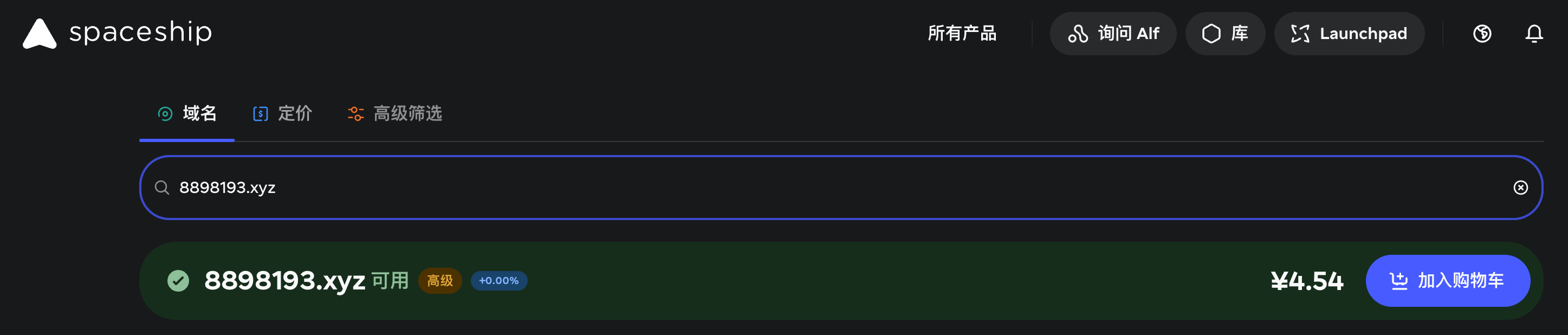
如果你手头没有多余的域名,推荐去 Spaceship 这个平台。在上面购买一个 6位数字的 .xyz 域名(例如 889818.xyz),一年算下来只要 4.54 元人民币左右(约 0.67 美元)!一杯蜜雪冰城都不到的价格,就能完美搞定我们的 SaaS 接入底座,非常划算。购买后直接把它的 NS 更改托管到 Cloudflare 即可。
至此优选教程结束