低成本注册 .com 域名:Google Workspace 土耳其区 + Squarespace 操作记录,每年续费仅需10元人民币
← 返回列表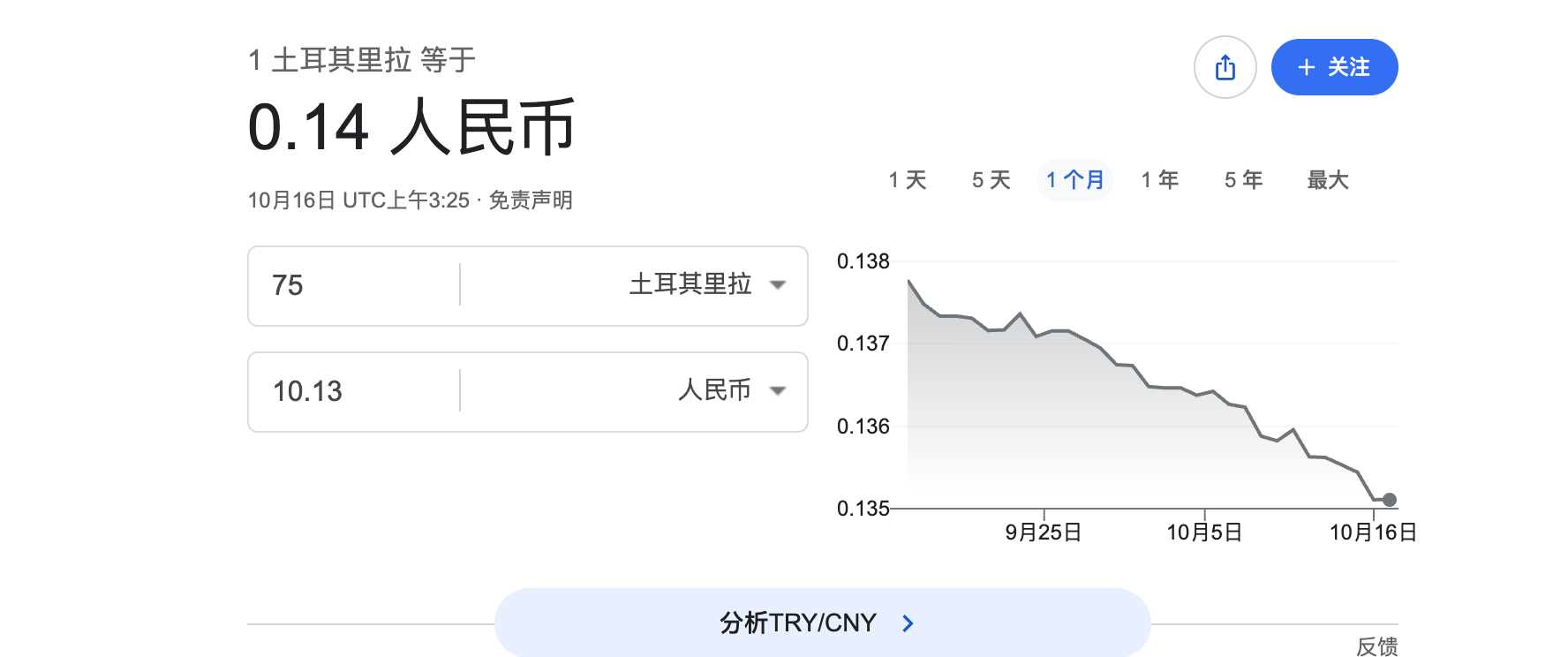
一、准备内容
| 项目 | 说明 |
|---|---|
| 稳定的网络环境 | 网络质量会影响账号验证环节能否通过,可用ping0.cc做参考检测 |
| 支持外币支付的银行卡 | 实体 Visa / 万事达卡 |
| 常用邮箱 | 注册时的联系邮箱,用于接收域名确认邮件 |
| 手机号 | 用于账号验证,支持 +86 |
| 地址信息 | 按页面要求填写土耳其地区的地址 |
| 浏览器 | 建议使用独立的浏览器窗口,避免与其他账号混用 |
反馈中支付成功的卡:建行 VISA、建行万事达、浦发运通、广发万事达、招行万事达、浦发 VISA、工行星座 VISA
作者是使用招商的 VISA全币海用卡申请访问链接

二、使用限制
- 只能逐年续费:不能一次性支付多年,也不能在续订日前提前续费。
- 价格不保证:我观察到的续费账单同为 75.00 TRY,但未来不做承诺。折合人民币随汇率浮动,约 10~14 元。
- 支付方式受限:部分银行卡、虚拟卡可能无法通过支付验证。
- 搜索域名有频率限制:多次搜索会出现
429 请求过多,稍等再试。 - 验证失败的影响:验证未通过且试用账号被删除后,最长可能要等待 48 小时,该域名才能用于其他 Workspace 账号。
- 账号风险:有网友反映,在土耳其区使用 Google 其他付费服务后,付款方式被要求补充身份证明。不确定是否影响本方案,请自行评估。
三、注意事项
- 管理员账号:注册时设置的用户名@域名,就是后续登录 Google 管理控制台和 Squarespace 的账号,请牢记密码。
- 邮箱验证:
- 域名注册后,联系邮箱会收到 Squarespace 的域名确认邮件,请及时点击验证,建议当天完成,拖延可能导致域名被暂停。
- 取消 Workspace 后,域名邮箱无法收发邮件,建议使用 Cloudflare 邮件路由转发到常用邮箱(见第六节),避免漏掉管理通知。
- 登录 Squarespace 时,选择「使用 Google 继续」,使用域名邮箱对应的 Google 账号。
- 手机号验证:登录
admin.google.com后会要求验证手机号,使用你自己可接收短信或可扫码验证的手机号即可,国内号码(+86)我实测可用。如果一直无法通过,可更换网络环境、稍后再试,或更换域名重新注册。 - 核对金额:结算页应显示 ₺75.00 TRY/年。选择「商务标准版」的免费试用。
- 保留域名注册订阅:只取消 Workspace 商务标准版,不取消「域名注册」,见第五节。
四、详细操作教程
A. Google 端:注册 Workspace 并购买域名
1. 打开官网,开始试用
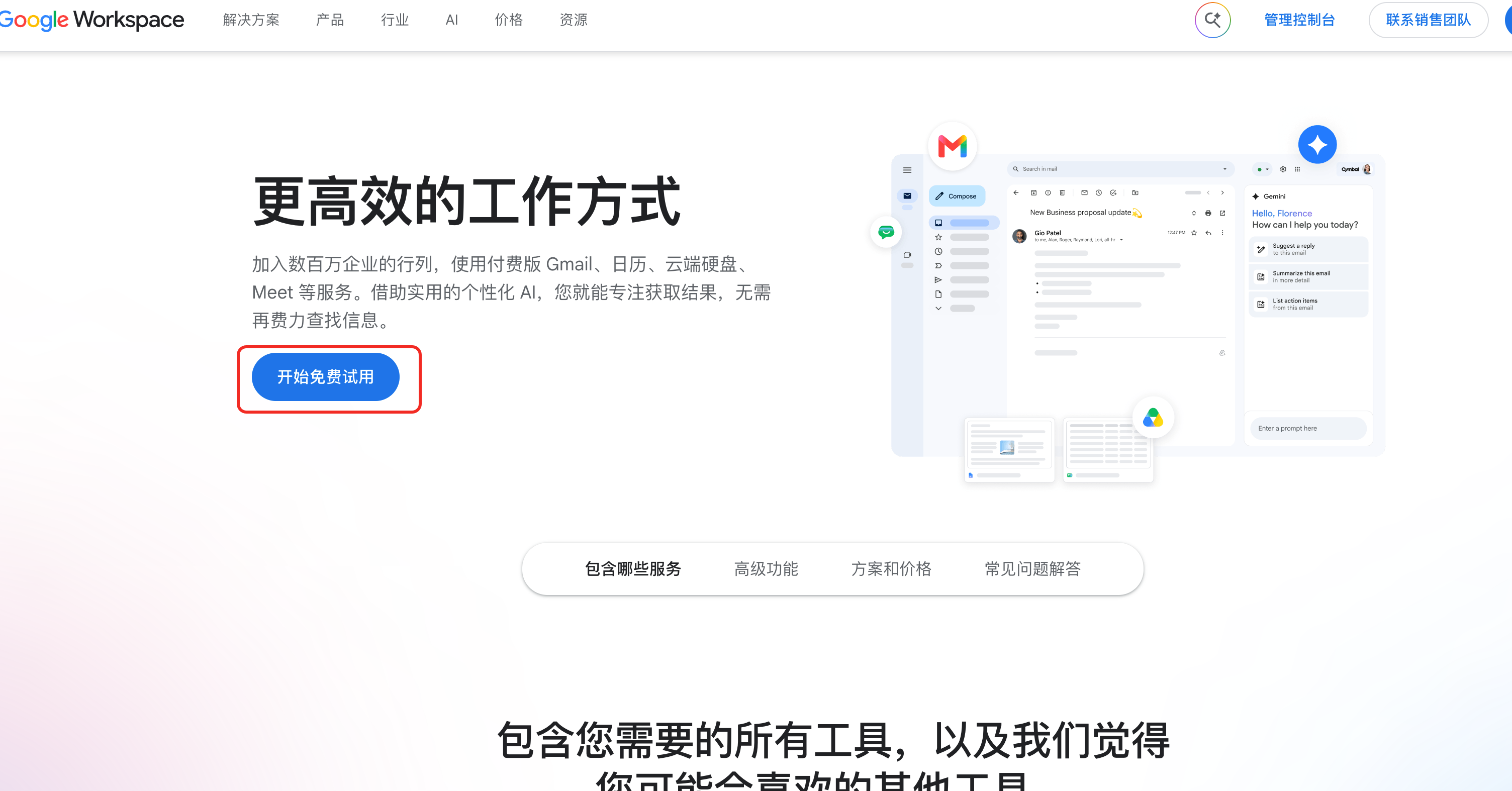
访问 https://workspace.google.com/intl/zh-CN/,点击「开始免费试用」。
2. 填写企业信息
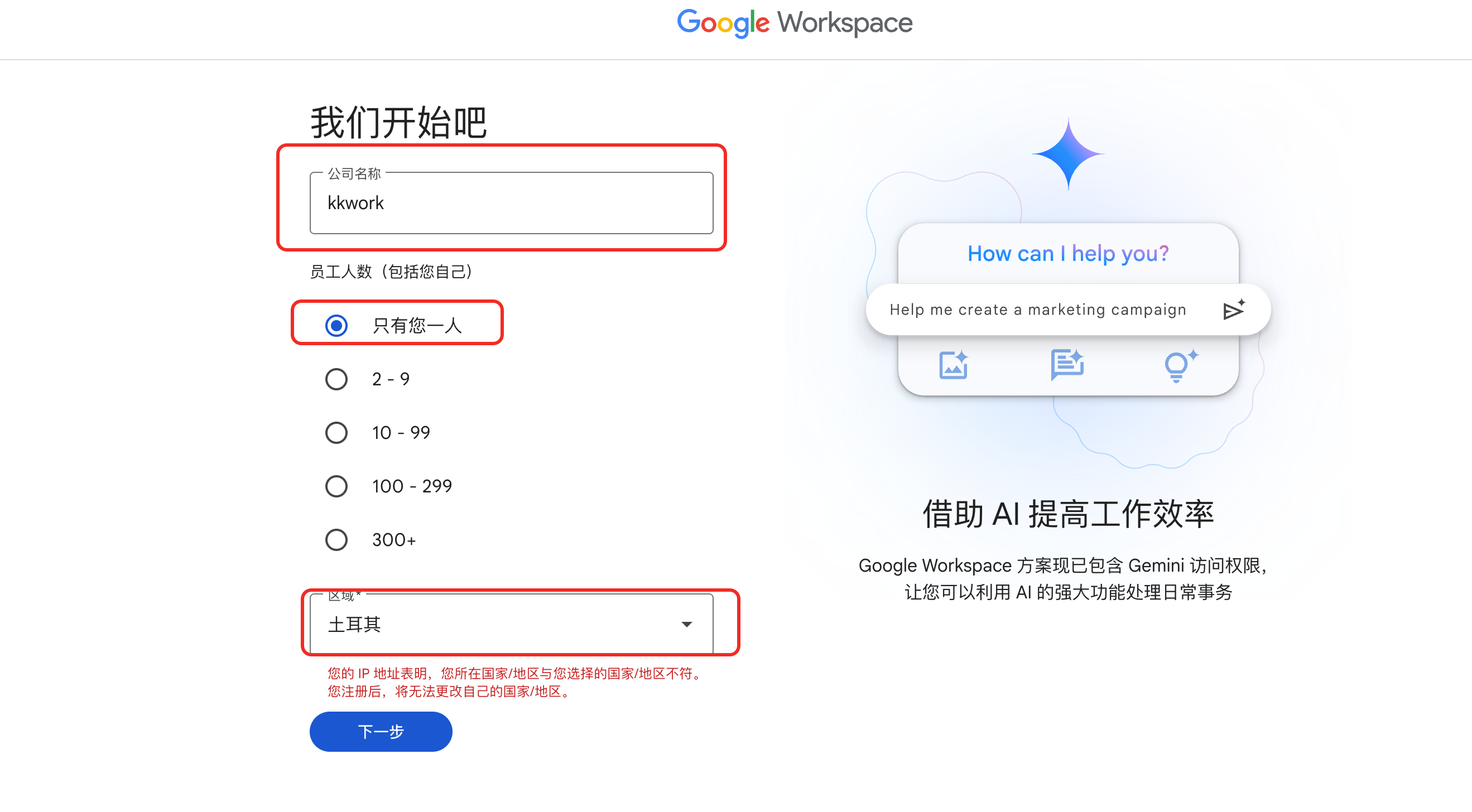
- 公司名称:按页面要求填写
- 区域:选择「土耳其」
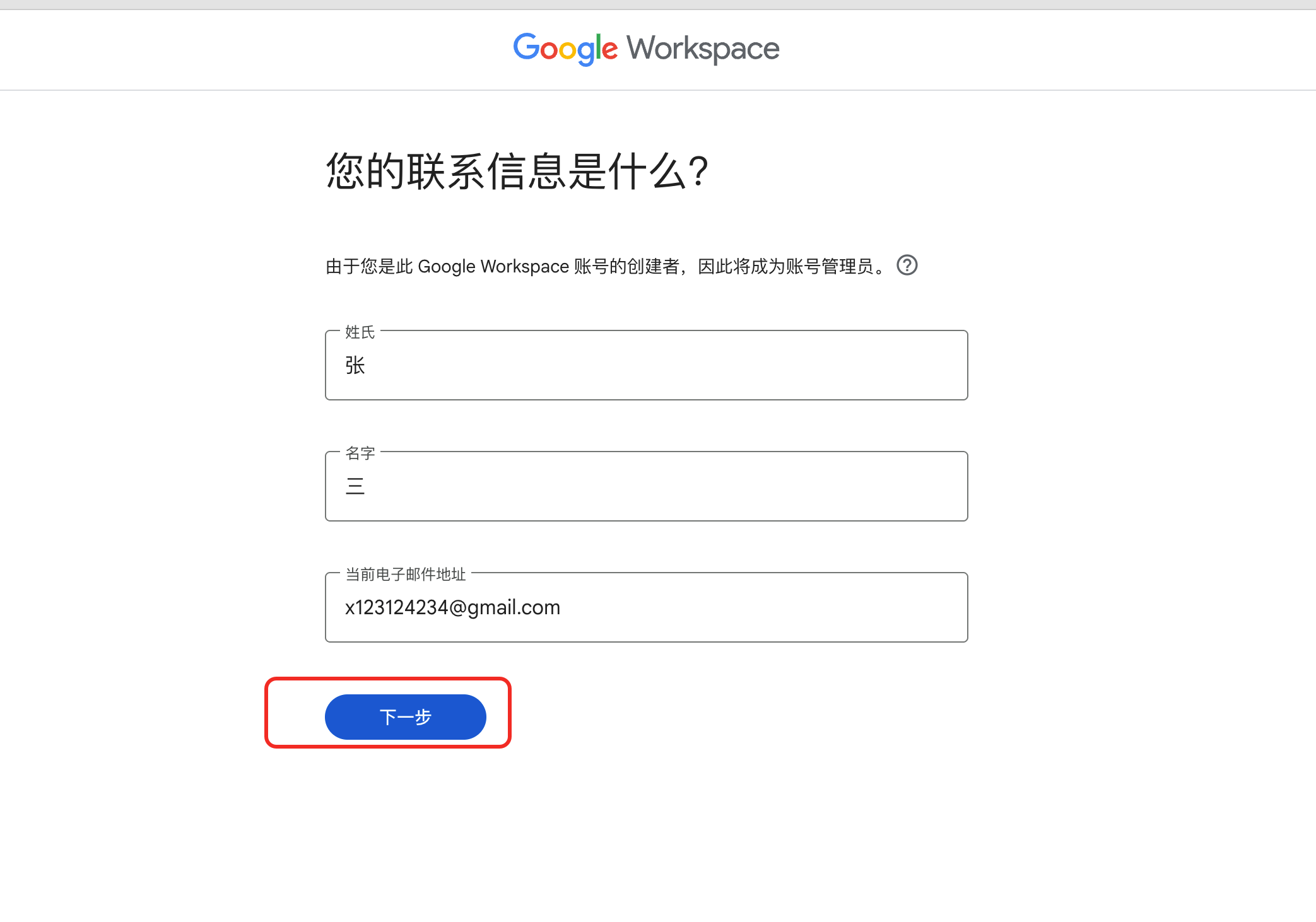
- 联系邮箱:填写你常用、可收信的邮箱
3. 选择「获取新域名」
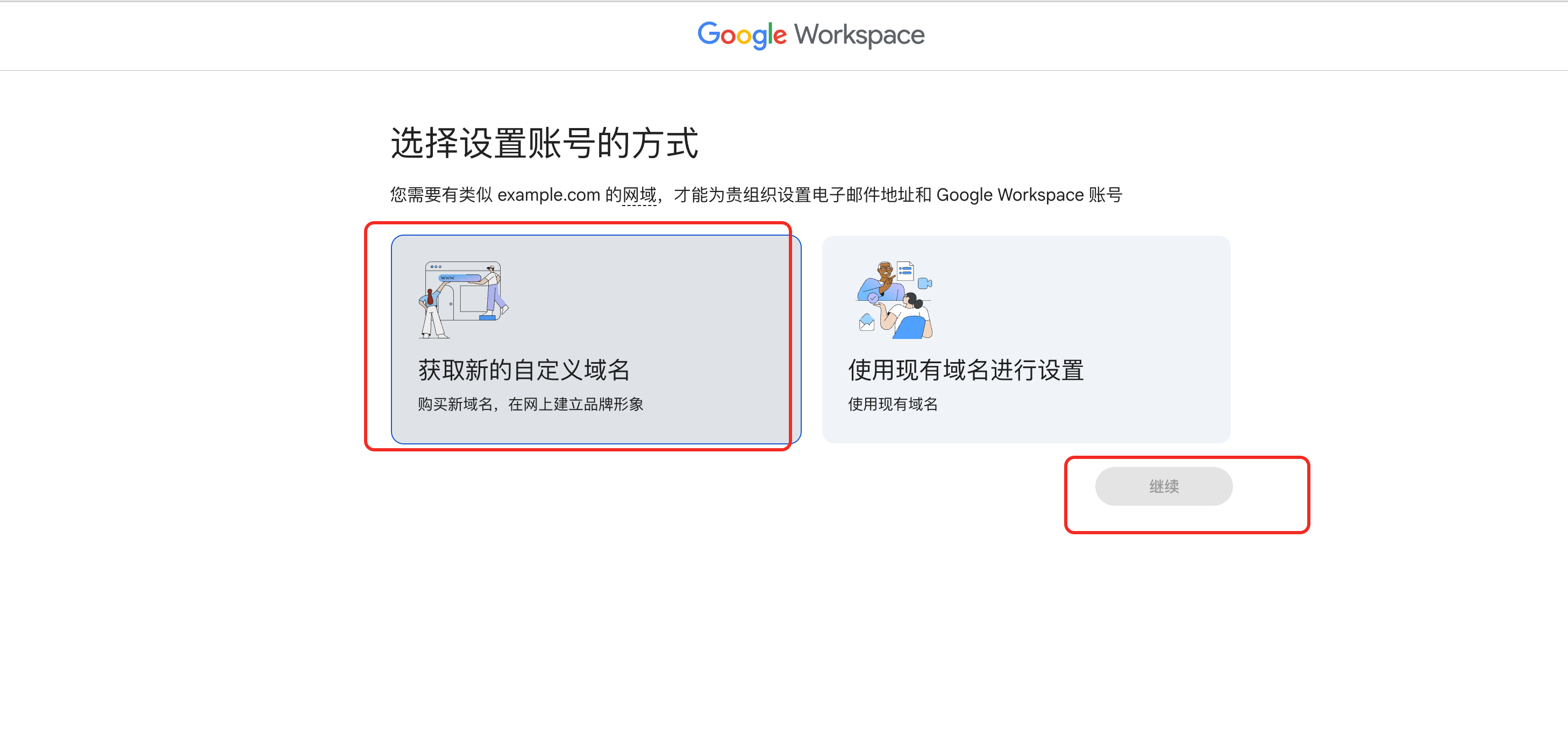
4. 搜索并选择域名
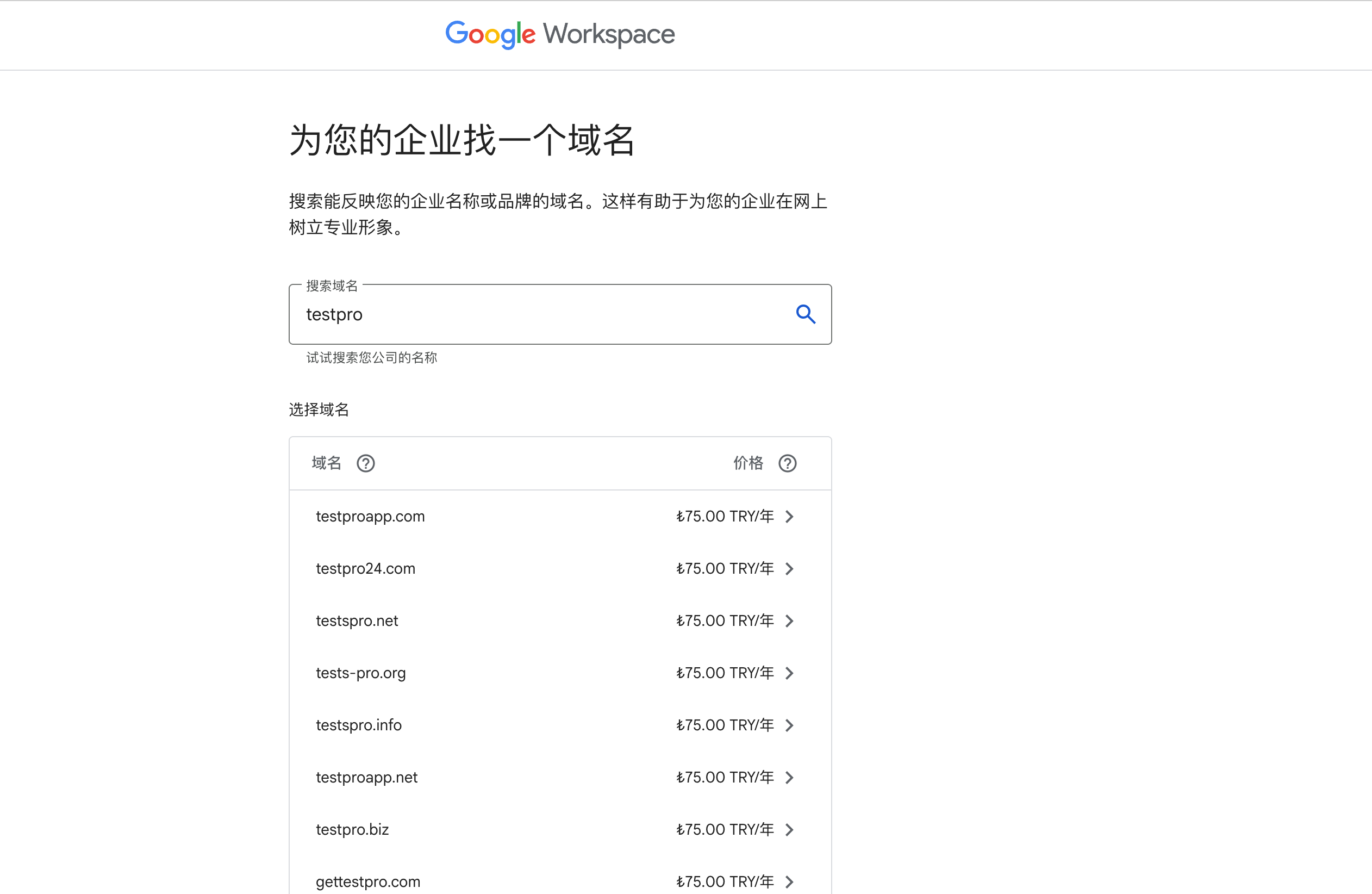
确认价格为 ₺75.00 TRY/年。
5. 填写地址信息
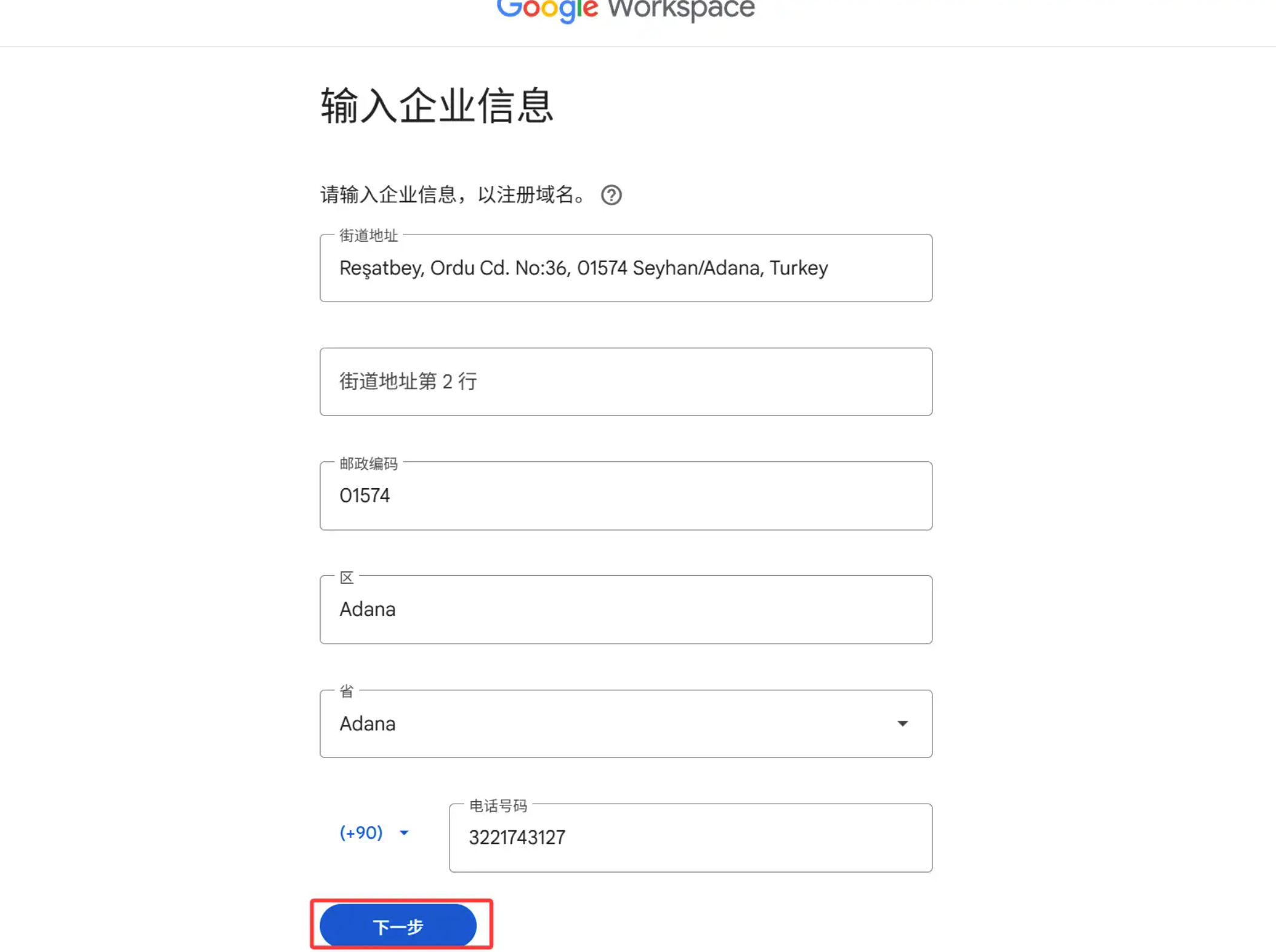
按页面要求填写土耳其地区的地址和联系方式,需符合 Google 对该字段的要求。
可以使用土耳其地址生成器:https://www.meiguodizhi.com/tr-address 填入对应信息。
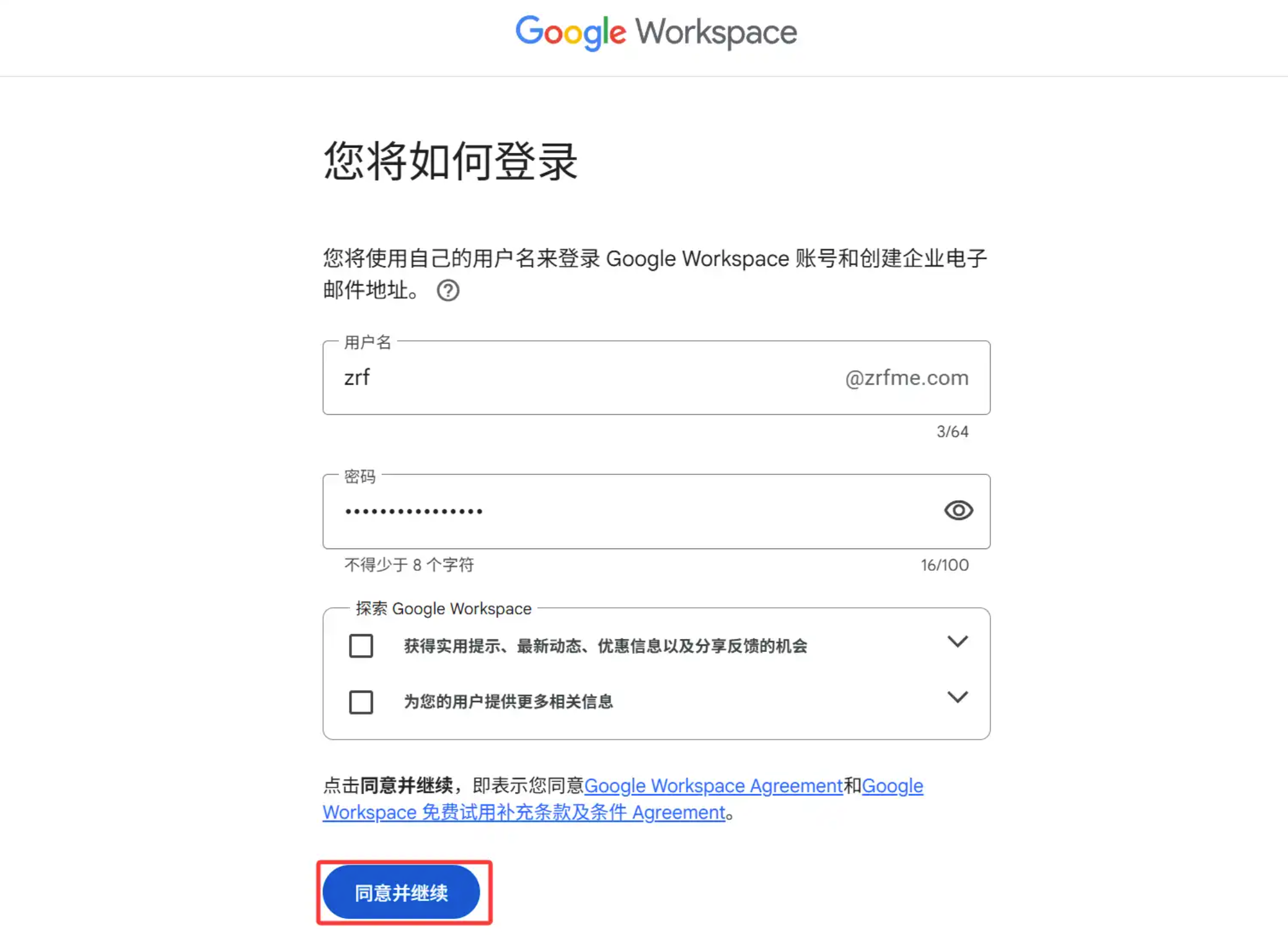
6. 设置登录账号
设置用户名和密码,点击「同意并继续」。该账号即为之后的管理员账号。
7. 登录并验证手机号
跳转到 admin.google.com,输入刚设置的账号密码,按提示用自己的手机号完成验证。
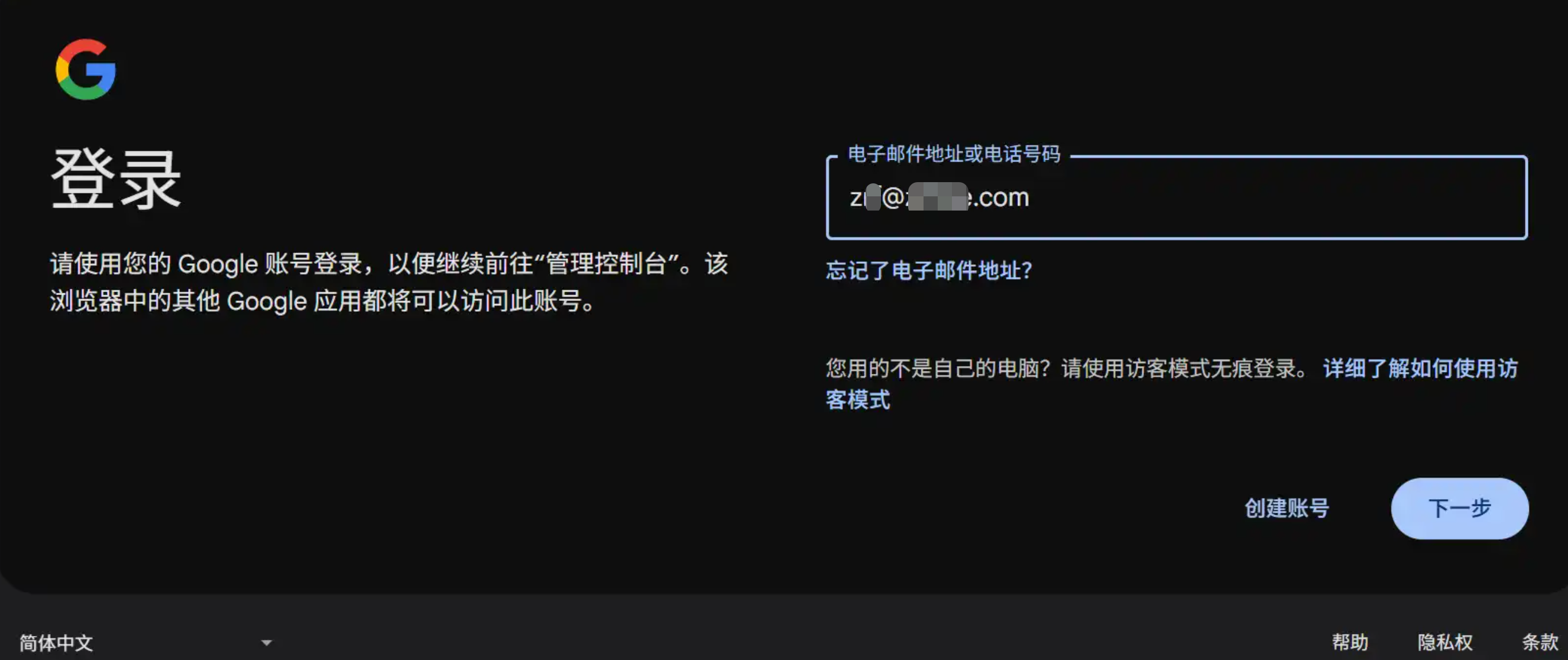
关于验证的话,现在应该都是 手机扫码验证了,你自己用自己的手机号扫码验证就能过,这个不是必须的,看你自己的IP纯净度了
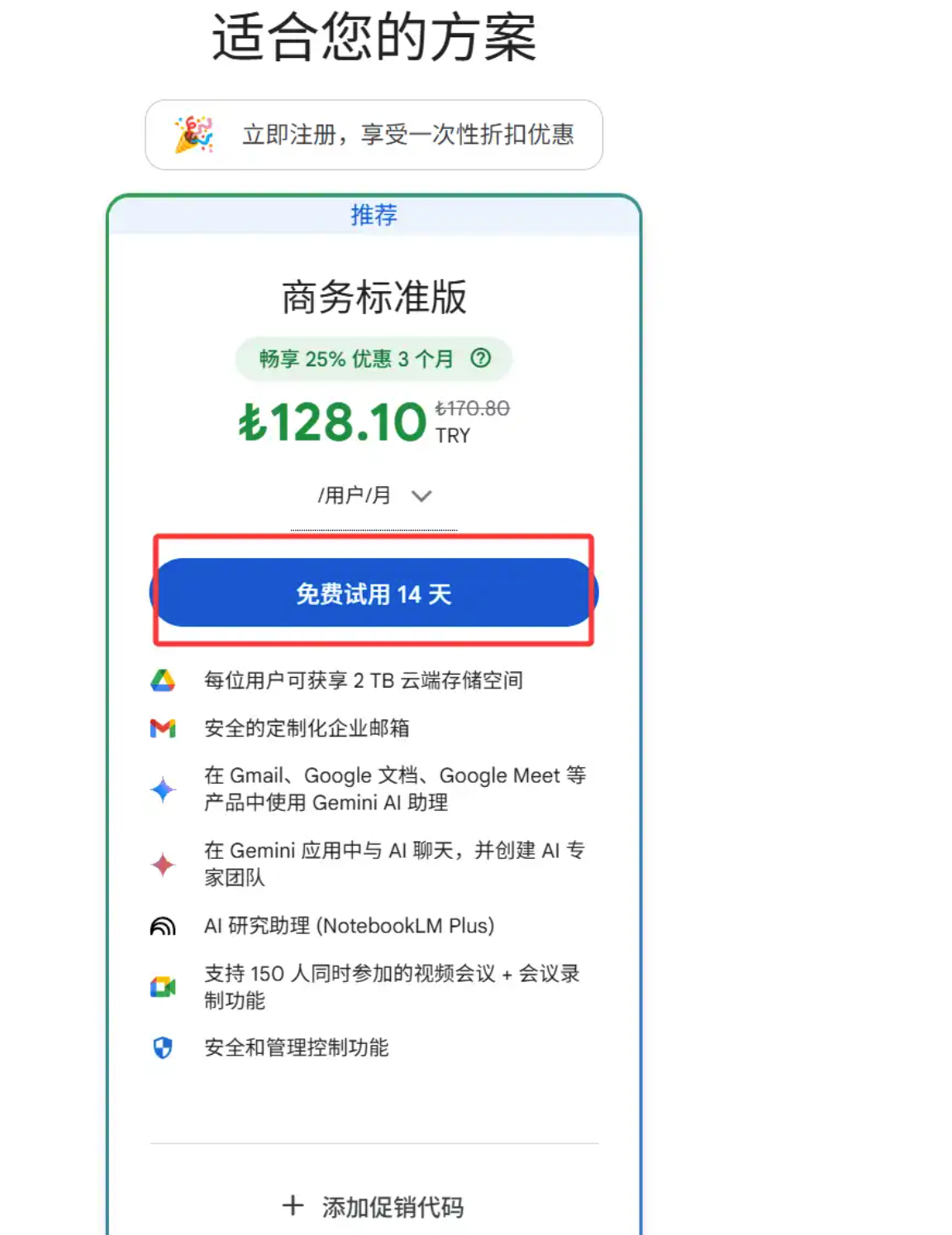
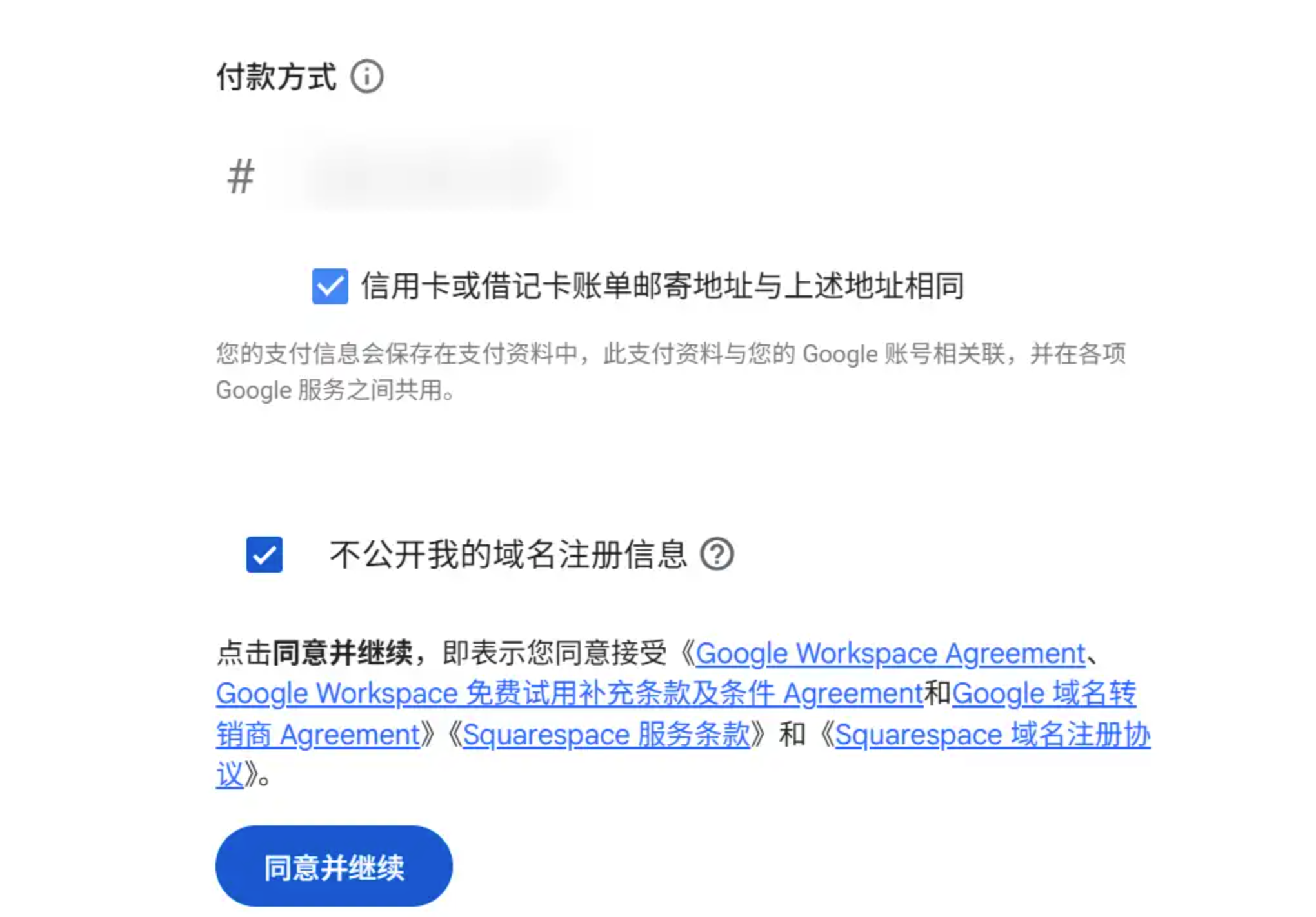
8. 选择试用并添加付款方式
选择「商务标准版」的免费试用,添加外币银行卡,核对付款金额后提交。后续页面可跳过。
9. 检查订阅
打开 https://admin.google.com/ac/billing/subscriptions,确认出现「域名注册」订阅:75.00 TRY/域/年,并记下合约到期日。
B. Squarespace 端:管理域名
1. 验证邮件
到注册时填写的联系邮箱,找到 Squarespace 的域名确认邮件,点击验证。
2. 登录 Squarespace 域名管理
打开 https://account.squarespace.com/domains,选择「使用 Google 继续」,登录域名邮箱对应的 Google 账号,即可看到域名。建议开启两步验证(2FA)。
3.(推荐)授权常用账号管理域名
- 在域名管理中发出邀请,确认常用邮箱已收到邀请邮件
- 退出当前域名账号
- 用常用邮箱登录或创建 Squarespace 账号
- 点击邮件中的确认邀请(提示无权限时可多点几次)
之后一个账号即可管理多个域名。
五、取消 Google Workspace 服务
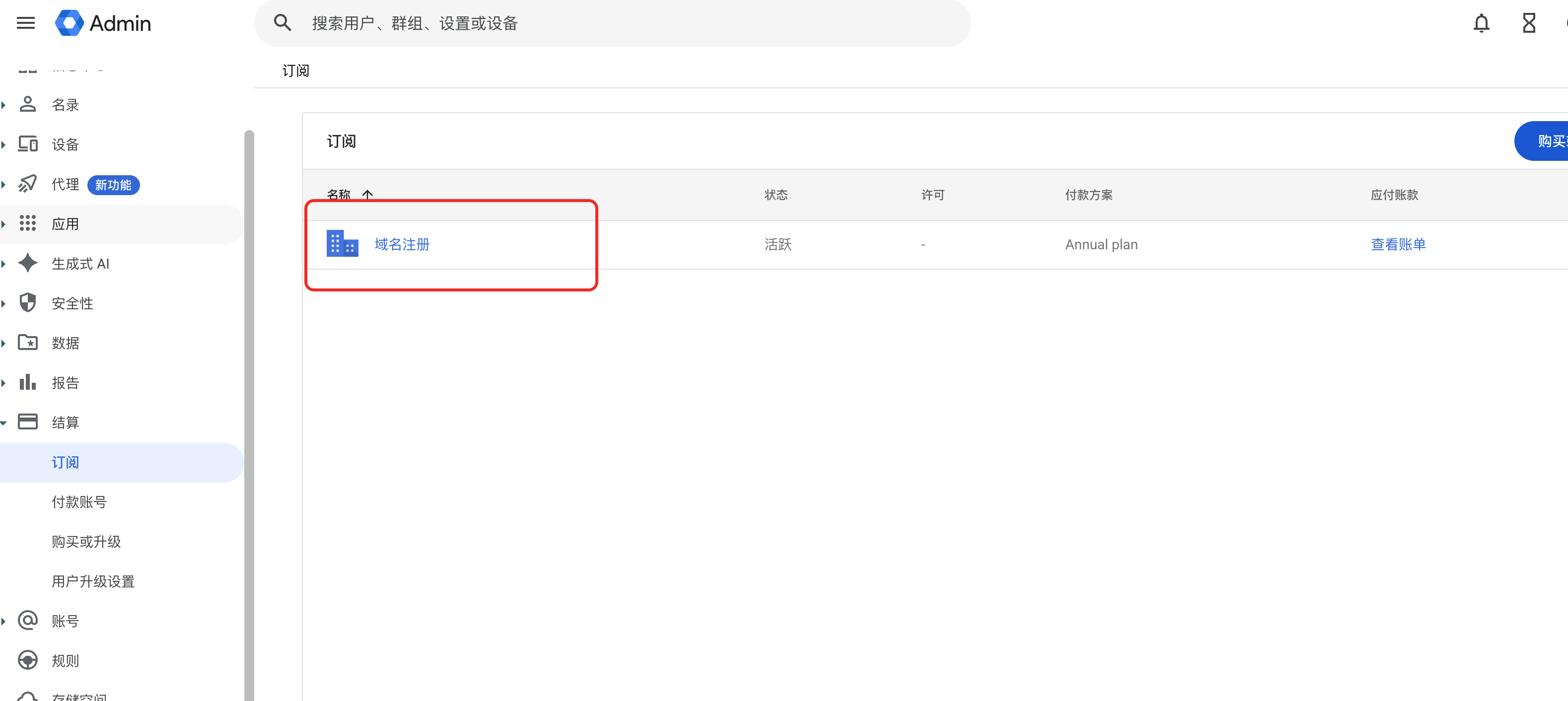
只取消 商务标准版(Workspace),保留「域名注册」订阅。
- 打开 https://admin.google.com/ac/billing/subscriptions
- 进入「商务标准版」,在页面下方「更多」中选择「取消订阅」
- 回到订阅列表,确认只剩「域名注册」
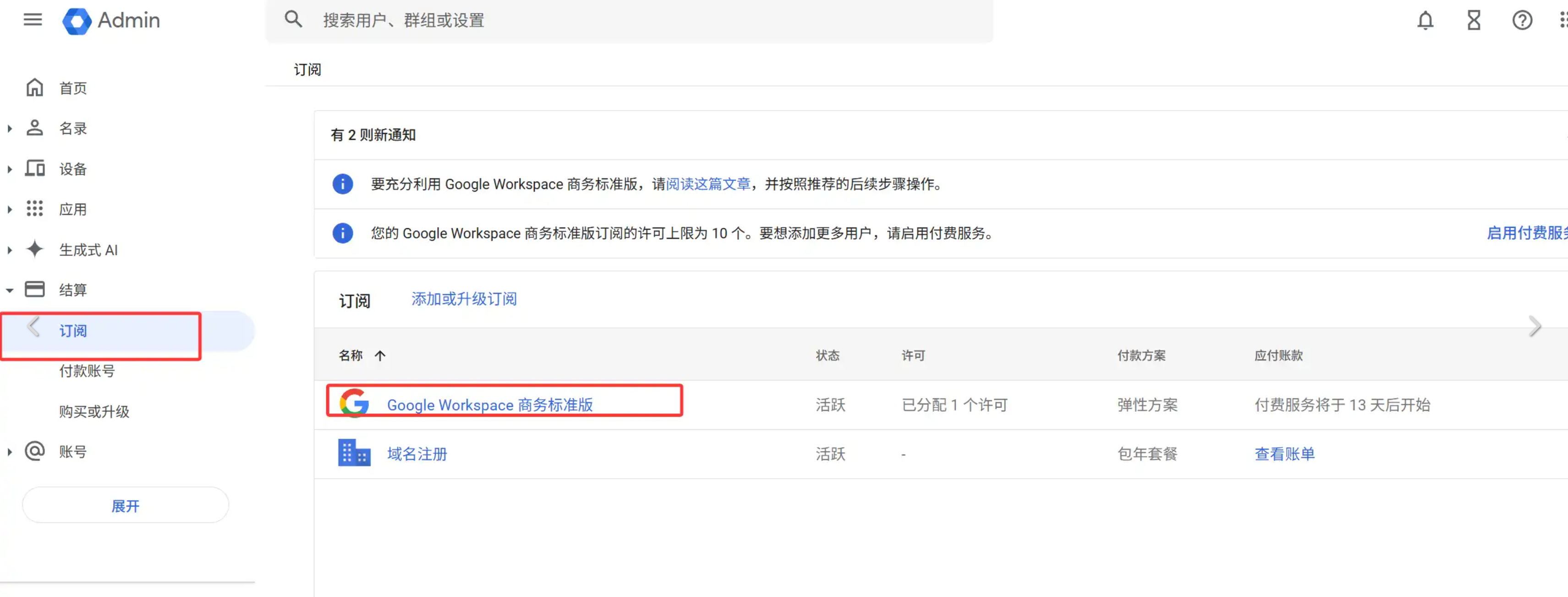
期间他会挽留你,不用管一路取消就行了,最后,你就只剩一个订阅 就说明完成了
注意:
- 取消后 Gmail、Google 文档、Meet 等 Workspace 产品将不可用,可在 https://admin.google.com/ac/appslist/additional 查看。
- 请在试用结束前完成取消,并留意账单。
- 域名注册订阅不要取消,除非已将域名转出;有帖子提到,先取消订阅可能导致之后无法登录。
- 官方说明:自动续订的域名,续订日前 7 天内关闭自动续订,才可能申请退款。
六、把域名托管(DNS)改到 Cloudflare 或其他解析商
只需修改一处:
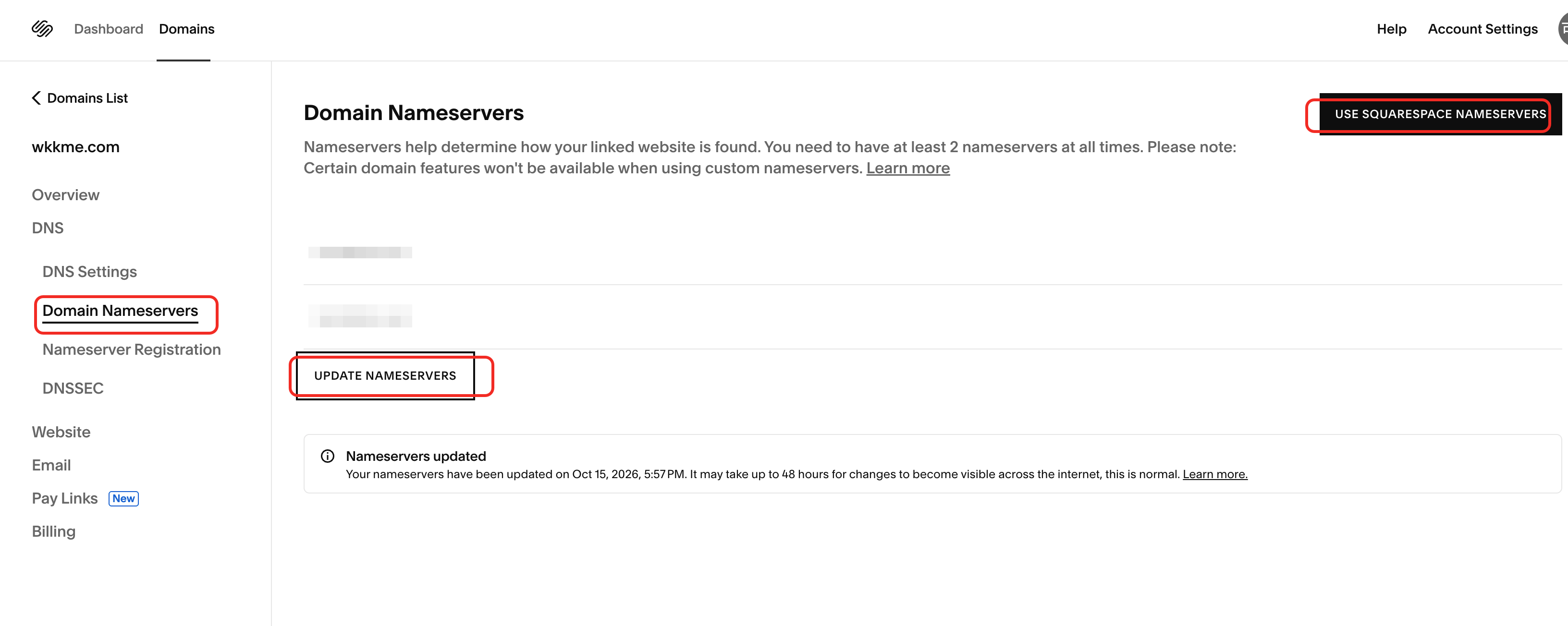
- Squarespace:https://account.squarespace.com/domains → 点击域名 → DNS 设置 / 域名服务器(Nameservers) → 改为 Cloudflare(或其他解析商)提供的 NS。
- Cloudflare:https://dash.cloudflare.com/ → 添加站点 → 记下分配的两条 NS,填回 Squarespace。
推荐:Cloudflare 邮件路由
- Cloudflare → 选择域名 → 电子邮件 → 电子邮件路由 → 开始使用
- 在「目标地址」添加常用邮箱,并到邮箱点击验证链接
- 「路由规则」→ Catch-all → 操作选「发送到电子邮件」→ 目标选已验证邮箱 → 保存并设为活跃
- 用其他邮箱向
任意前缀@你的域名发测试邮件,确认能收到
常见问题
域名何时到期? 在管理控制台「结算 → 订阅 → 域名注册」查看到期和续订日期。
可以一次性支付多年吗? 不可以,只支持按年续订。
可以转移给其他托管商吗? 可以,请在到期日前完成转移。
好了其他应该没啥了,祝你注册低价域名成功!!!!